Windows aplinkoje
Printing service (Client dalis)
Senojo "printing service" pašalinimas
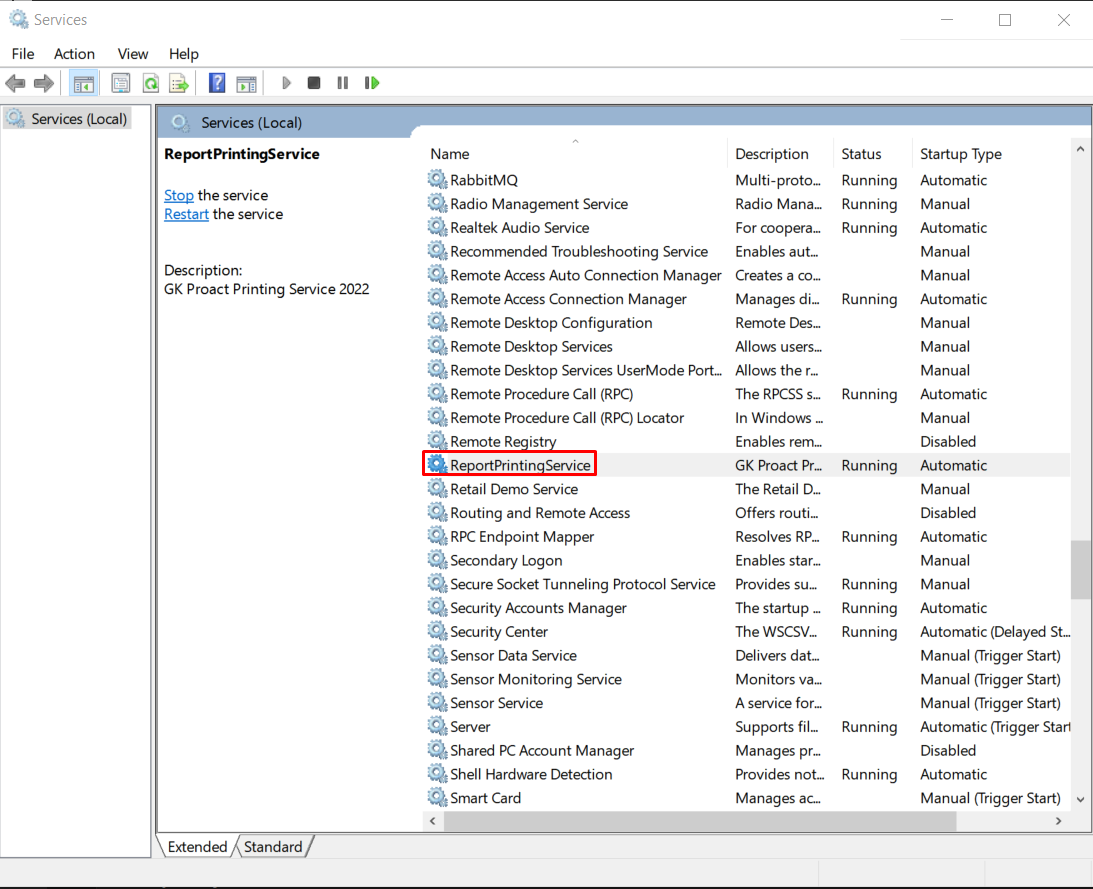
Jeigu prieš tai turėjote seną versiją printing service, būtina ją panaikinti. Pirmiausia per kompiuterio "Services" susirasti ,,ReportPrintingService" eilute ir jį sustabdyti. Tada turite susirasti kur buvo įrašyti printing service failai ir paspausti UninstallService.bat.
Naujo "printing service" įrašymas
Prieš intaliuojant printing Servisą, JAVA jau turi būti įdiegta į kompiuterį. Jei buvo pirma įdiegtas printing servisas, tuomet reikia iš naujo įdiegti printing servisą.
Parsisiųsti "Printing Service" ir pakoreguoti failus.
ParsisiųstiFailo versija atnaujinta 2023-09-06
Config.properties
- Būtina nurodyti eilutę "clientId", jei nežinote savo ID, galite paklausti support@gkproact.com
- Pasižiūrėti eilutę ,,foxItPath" ar nurodytas teisingas kelias ( įrašyto Foxit PDF Reader "kelias" adresas) . ( Pvz.:foxItPath=C:\\Program Files (x86)\\Foxit Software\\Foxit PDF Reader\\FoxitPDFReader.exe)
- Pasitikrinti, kad eilutė "webSocketServerUri" būtų tokia: webSocketServerUri=ws://ls.gkproact.com:9000/connect
Būtina atkreipti dėmesį, kad turite būti parsisiuntę "FOXIT PDF Reader" programą.
https://www.foxit.com/downloads/#Foxit-Reader/
deviceList.json
- Eilutės pabaigoje turi būti "foxIt" nurodytas "true". Pavyzdys ,,".
DeviceId- bet koks tekstas.
PrinterName- nurodote konkretaus spausdintuvo pavadinimą.
InstallService.bat
- Būtina nurodyti tikslų JAVA kelią. PVZ.: C:\Program Files (x86)\Java\jre1.8.0_333\bin\client\jvm.dll
JAVA yra naudojama tik x32 bit'ų ir būtina 1.8+ versija.
https://javadl.oracle.com/webapps/download/AutoDL?BundleId=250127_d8aa705069af427f9b83e66b34f5e380
nuoroda iš kur galima atsisiųsti JAVA jre 1.8 (Paskutinį sykį naujinta 2024-09-16)
Įrašymas
- Paspaudžiate InstallService.bat
Services
- Atsidarote kompiuterio services ir susirandate eilute ,,ReportPrintingService".
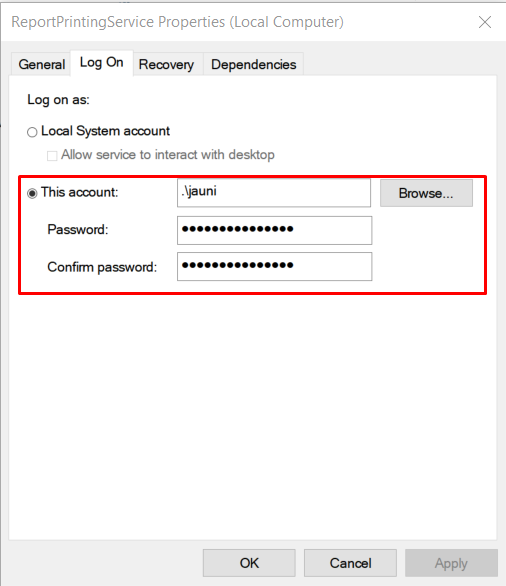
- Atsidarote "Properties" ir prie skyriaus "Log on" pasirinkti "This account" ir nurodyti jūsų kompiuterio vartotojo prisijungimus, kuris turi "admin" teises.
DĖMESIO! pasikeitus vartotojo slaptažodžiui, būtina pakeisti slaptažodį ir Printing Service
- Būtinai atkreipti dėmesį, kad prie skyrelio "General" eilutės "Startup type" būtų nurodytas "Automatic".
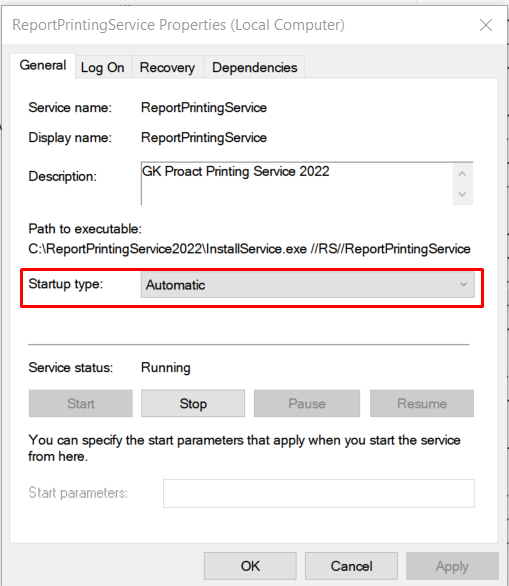
- Paspausti "Start".
Spausdintuvų nurodymas GK sistemoje
- Jeigu etiketės yra spausdinamos gamyboje, būtina prie įrengimų centrų pasikeisti spausdintuvo adresą į: https://ls.gkproact.com/print ir nurodyti spausdintuvo ID, kurį nurodėte faile "deviceList.json".
- Jeigu etiketės yra spausdinamos paėmimo metu, reikia prie "Vartų" nurodyti spausdintuvo adresą į: https://ls.gkproact.com/print ir nurodyti spausdintuvo ID, kurį nurodėte faile "deviceList.json".
- Taip pat spausdintuvus galima nurodyti prie "Vartotojų" ir "Vietų".
Linux aplinkoje
Pirmiausia parsisiunčiate "Printing Service" aurchyvuotus failus.
ParsisiųstiFailo versija atnaujinta 2022-10-17
1.Linux serverio aplinkoje turi būti įdiegta "Java" 64bitų naujausia 8 versija.
2.Taip pat serveris privalo matyti per tinklą ar tiesiogiai prijungtą spausdintuvą(us).
3.Vartotojas kuris yra prisijungęs turi turėti įrašymo ir skaitymo teisias pradiniame (/) kataloge.
Diegimas
- Pirmiausia Linux operacinės sistemos serverio aplinkoje, komandinėje eilutėje sukuriame katalogą pavadinimu "gkprinting", pradiniame kataloge
sudo mkdir /gkprinting
- Katalogui suteikiame visas skaitymo, rašymo ir vykdymo teises:
sudo chmod -R 777 /gkprinting
-
Išarchyvuojame atsisiųstą .zip failą ir visus failus redagavimui. Išarchyvuoti galima kompiuteryje nes bus paprasčiau redaguoti failus, bet galima tai atlikti ir linux aplinkoje, tada naudodomi pasirinktą technologiją perkeliame failus į serveryje esantį katalogą "gkprinting"
-
Atsidarius failą gkprinting > bin > config.properties, paskurtinėje eilutėje, kur yra clientId=test, nurodome savo kliento ID. Kliento ID gali būti randamas Pagalba > pasikeitimai > Pasikeitimų sąrašas, ten kur parašyta kam skirta licencija, yra nurodytas kliento ID.
clientId=
-
Tada gkprinting > bin > deviceList.json, JSON struktūra supildome norimų spausdintuvų sąrašą, nurodydami "deviceID", toks kokį naudosime sistemoje ir "printerName", kurį mato serveris. Kitus parametrus kopijuojame ir paliekame kokie nustatyti.
-
Jei dar neįkėleme, įkeliame visus katalogus su redaguotais failais į naujai sukurtą "gkprinting" katalogą.
-
Kartojame antrąjį žingsnį, taip suteikdami teises visiems naujai atsiradusiems failams ir katalogams:
sudo chmod -R 777 /gkprinting
- Atsidarome naują failą su komanda: (kursime service'ą)
sudo nano /etc/systemd/system/gkprinting.service
- Atidarytame redaktoriuje įklijuojame tiksliai nukopijuotas komandas ir išsaugome:
Unit
Description=GKProact printing service
After=network.target
Service
Type=simple
User=Vartotojas
ExecStart=/gkprinting/bin/gkprinting
Install
WantedBy=default.target
Vartotojas - linux serverio vartotojas, ant kurio nurodyti spausdinimo nustatymai.
CTRL + X sutrumpinimas išsaugo failą.
- Perkrauname visas sistemos konfiguracijas, kad serveris "pasigautų" naują servisą, kad jį matytų:
sudo systemctl daemon-reload
- Parašome komandą, kad servisas pasileistų, paleidžiant ar perkraunant sistemą, automatiškai:
sudo systemctl enable gkprinting.service
- Pirmą kartą startuojame servisą rankiniu būdu:
sudo systemctl start gkprinting.service
- Pasitikriname ar servisas paleistas ir veikia
sudo systemctl status gkprinting.service
Jei viskas pavyko, spausdinimas galimas sistemoje nurodžius deviceID, kaip vieną iš spausdintuvų esančių deviceList.json faile, o spausdintuvo adresą - https://gk01.gkproact.com/print.